Установка Windows XP с флешки не получается, использовал всевозможные программы, в том числе и UltraISO, подготавливаю дистрибутив с операционной системой, выставляю загрузку с флешки в BIOS, как у вас написано на сайте и при перезагрузке на чёрном фоне экрана моргает чёрточка в левом верхнем углу экрана и всё.
Без подписи.
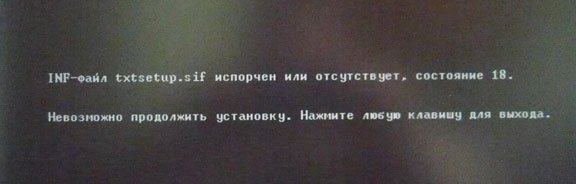
Что только не делал, не могу установить на свой нетбук операционную систему, зачем я только снёс старую, мне сейчас даже кажется что установка Windows XP с флешки вообще невозможна, применял разные программы и в основном в начальной фазе установки на чёрном экране выходит окно с таким текстом «inf-файл txtsetup.sif испорчен или отсутствует, состояние 18. Установку нельзя продолжить. Нажмите любую кнопку для выхода» Может что вы подскажете, Сергей.
Установка Windows XP с флешки
Вот такие письма пришли и на них надо отвечать, к тому же на работе у нас произошёл интересный случай. Купил у нас на фирме парень нетбук, специально без операционной системы, мол дешевле и на самом деле так. При оформлении покупки, намекнул, что он может заюзать в инете любую винду и заинсталить её с флехи и на любой комп. Для Вас дорогие друзья перевожу (скачать в интернете любую операционную систему и самостоятельно установить её). Забрал покупку и ушёл. Есть такие умельцы, ничего не говорю, вот флудить (разбрасываться словами) только не надо было. Приходит через два дня, глаза красные, не спал наверно, винду инсталил, намекнул мой коллега. Парень уже не был так самоуверен и сообщил что установка Windows XP с флешки у него не получается, наверное бракованный нетбук, коллектив у нас хороший, стали спрашивать какими пользовался программами, оказалось многими. Подсказали, что в первую очередь, нужно использовать лицензионную сборку Windows, а подготавливать дистрибутив программой PE Builder. Программа эта очень хорошая, сказать нечего, сам ей пользуюсь, только вот нашему покупателю разобраться с ней будет сложно. Вышли мы из ситуации другим и поверьте, проверенным не один раз методом, о нём и наша статья. В первую очередь конечно нужно использовать оригинальные сборки Windows XP SP3 MSDN, никем не изменённые. Единственное, что можно изменить, это интегрировать в сборку драйвера Sata (читайте нашу статью Интеграция драйверов Sata в дистрибутив) и опять же повторюсь, лучше будет проделать это всё вам самим.
Примечание: Вам нужно посмотреть в BIOS параметр Configure SATA As, возможные значения: Standard IDE, RAID, AHCI, если у вас режим работы современного IDE/SATA-контроллера IDE, можете пропустить отступление с интеграцией драйверов AHCI-контроллеров, но если AHCI, читаем дальше. Интеграция драйверов Sata в дистрибутив Windows XP необходима, если у вас достаточно новый нетбук, материнская плата которого с AHCI-контроллером от Intel. AMD, Intel, JMicron, Marvell и др.
На многих компьютерах можно переключить режим AHCI на IDE и установка Windows XP произойдёт без сложностей, но и всех новшеств AHCI вы не увидите. Да, есть способ интегрировать драйвера AHCI в уже установленную операционную систему, то есть переключить в BIOS режим работы с AHCI на IDE, далее установить Windows XP без драйверов Sata, загрузить Windows и уже тогда интегрировать драйвера AHCI-контроллеров и синего экрана при перезагрузке вы не получите. Но на нашем нетбуке только режим AHCI и придётся интегрировать драйвера в дистрибутив Windows XP. Итак, давайте возьмём сложный вариант, вы зашли в BIOS и увидели, что у вас включен режим AHCI, тогда прочтите нашу статью Интеграция драйверов Sata в дистрибутив Windows XP, уверяю вас вы легко с этим справитесь, а уже потом переходите к этой статье.
Примечание: если подготовить сборку Windows XP без драйверов для AHCI-контроллеров, то в самом начале установки операционной системы вы увидите сообщение об ошибке.
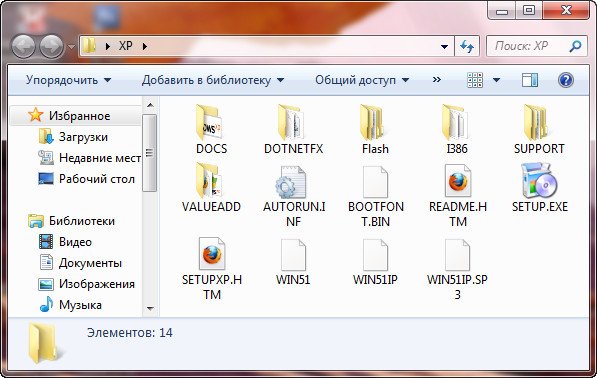
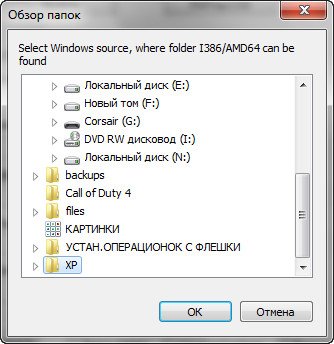
Итак к примеру, если у вас нетбук, то есть нет дисковода и вы хотите установить систему с флешки, берём образ с дистрибутивом Windows XP и копируем содержимое образа в предварительно созданную папку на рабочем столе, назовите её как хотите, например ХР. Если операционная система у вас в образе ISO, распакуйте его так же в предварительно созданную папку, если у вас не архиватора, воспользуйтесь вот этой бесплатной программой 7-zip. Папка с файлами Windows XP на рабочем столе.
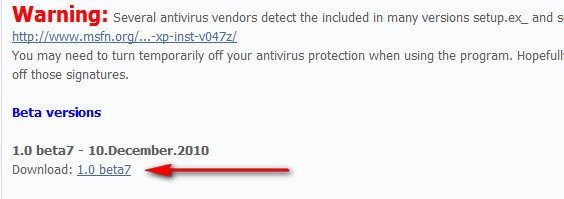
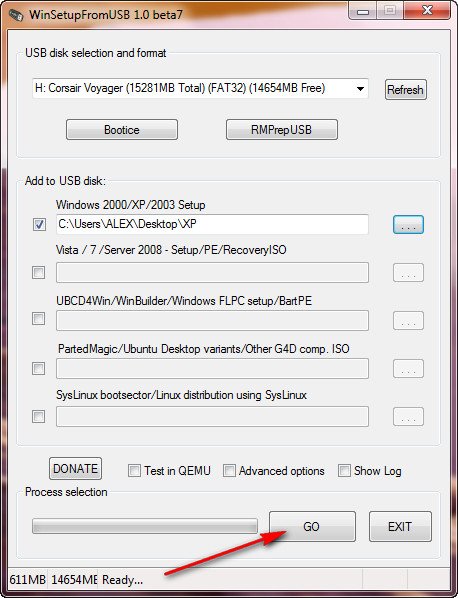
Далее скачиваем утилиту, можете на оф. сайте или на нашем Озоне WinSetupFromUSB, можете прямо на рабочий стол, проделайте всё как на скришноте.
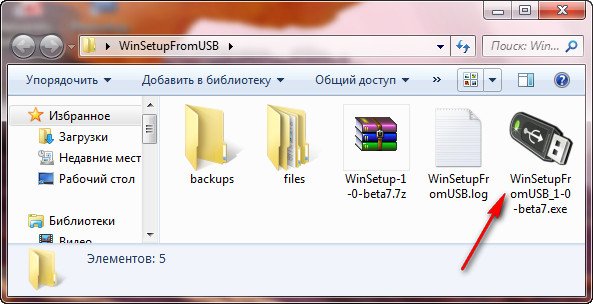
Если на вашей флешке важные данные, скопируйте их в надёжное место, только не на раздел жёсткого диска, на который вы будете устанавливать Windows XP, можно на другие носители информации, так как в процессе форматирования всё с флешки удалится. При создании загрузочной флешки в операционной системе Windows 7 или Windows Vista отключите Контроль Учетных Записей Пользователей ( UAC ), почитайте у нас->Отключение UAC Когда скачаете архив, распакуйте его в предварительно созданную папку на рабочем столе, назовите её например WinSetupFromUSB, далее заходите в эту папку и запускайте файл WinSetupFromUSB_1-0-beta7.exe
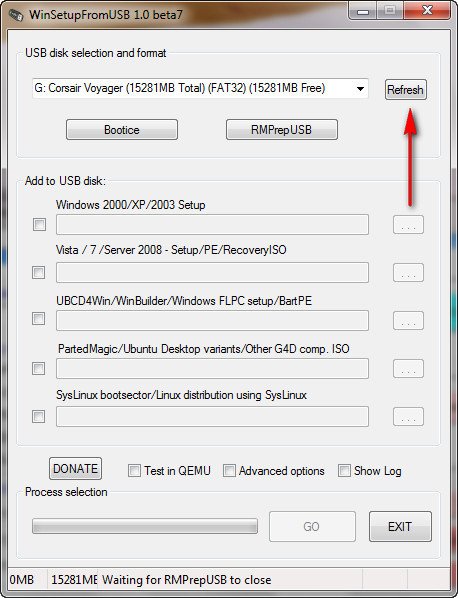
Открывается основное окно программы, если вы ещё не вставили флешку в USB порт, вставляйте и нажмите Refresh, в окне появится название вашей флешки, в моём случае Corsair Voyager.
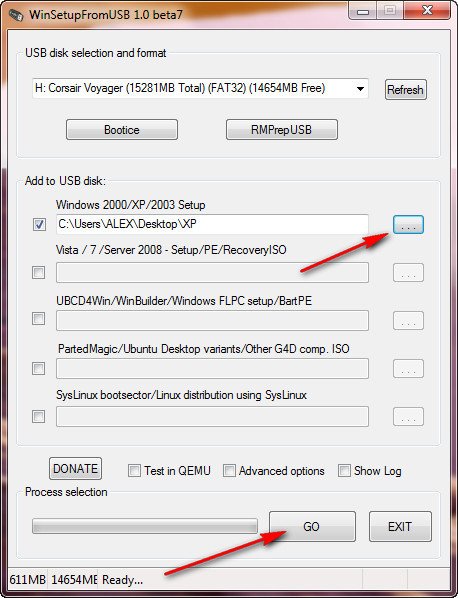
Здесь минуточку внимания, если ваша флешка уже предварительно отформатирована в файловую систему FAT-32 илиNTFS, то можно сейчас сразу поставить галочку в пункте Windows 2000/XP/2003 Setup и справа в окне поиска указать папку с нашими распакованными файлами Windows XP. Теперь нажимаем GO, далее дожидаемся окончания процесса и загрузочная флешка с дистрибутивом Windows XP готова.
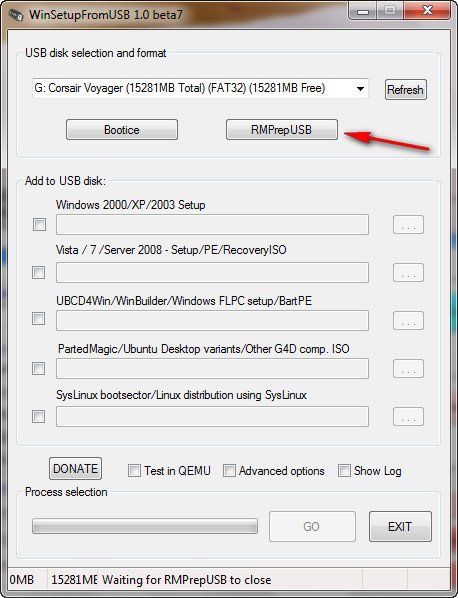
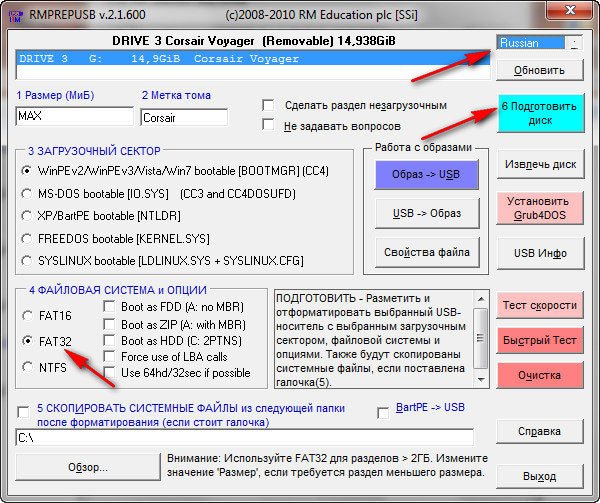
У меня получалось так много раз, многие же уверяют, что нужно сделать флешку загрузочной с помощью кнопкиRMPrepUSB, уверяю вас это не долго, и надёжнее, к тому же если ваша флешка не отформатирована, то это можно сделать в этом пункте. Нажимаем кнопку RMPrepUSB
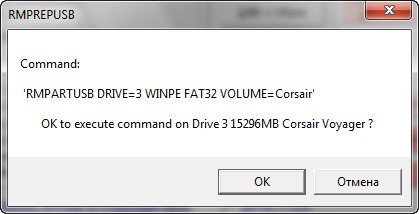
Сразу в верхнем правом углу можем выбрать русский язык, хотя и так всё понятно. Подпункт №4 Файловая система и опции , выбираем файловую систему FAT-32 или NTFS, я выбираю FAT-32 ,справа для вас открывается справка. Далее жмём Подготовить диск, вас спрашивает согласны ли вы форматировать вашу флешку, со всем соглашаемся.
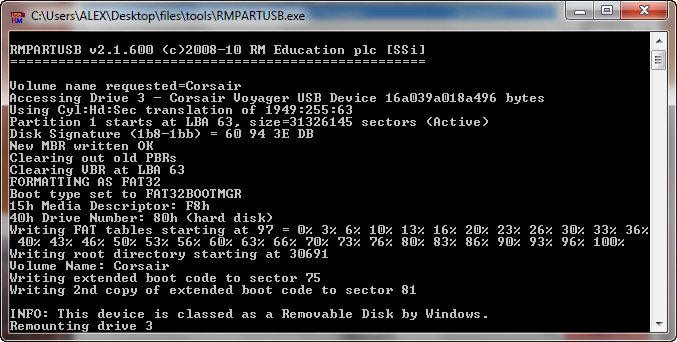
Происходит недолгий процесс форматирования
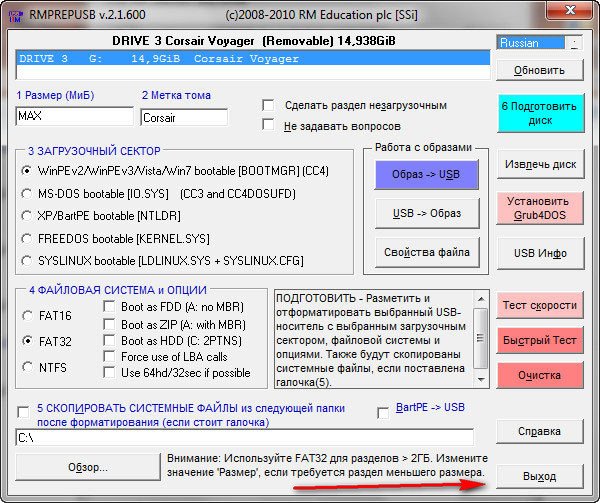
Нажимаем Выход.
Сейчас ставим галочку в пункте Windows 2000/XP/2003 Setup и справа в окне поиска указать папку с нашими распакованными файлами Windows XP, у меня они прямо на рабочем столе->папка ХР, нажимаем GO.
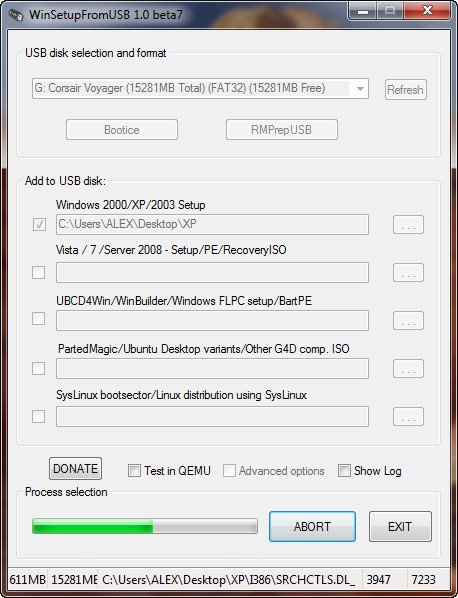
Происходит процесс подготовки программой нашей загрузочной флешки с дистрибутивом Windows XP.
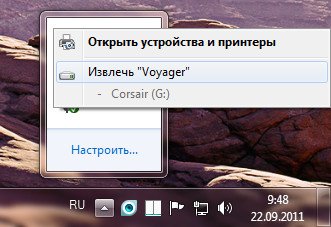
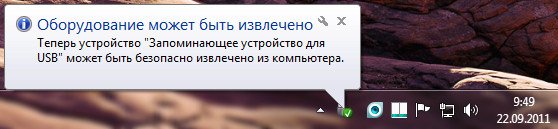
Происходит процесс подготовки программой нашей загрузочной флешки с дистрибутивом Windows XP. Дальше самое интересное, установка Windows XP, давайте подумаем, где на этом этапе, мы с вами можем понаделать ошибок. Если вы сейчас будете вынимать флешку из порта USB, вашего компьютера, примените безопасное извлечение устройства, как я.
Можем извлечь нашу флешку
Такую ошибку получал и я, вы не одиноки «inf-файл txtsetup.sif испорчен или отсутствует, состояние 18. Установку нельзя продолжить. Нажмите любую кнопку для выхода» мы сможем получить при использовании программы UltraISO, с ней хорошо Windows 7 устанавливать.
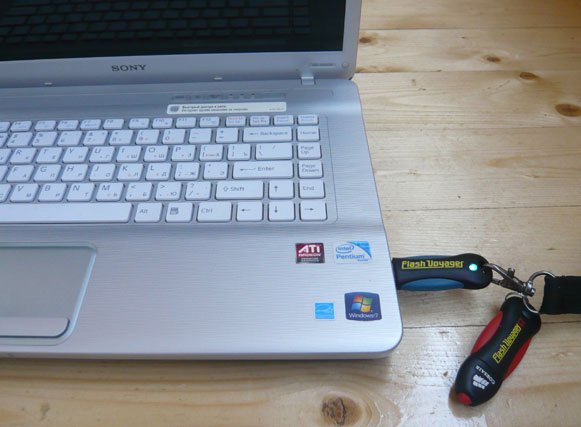
Далее, вставляем трясущимися и мокрыми от волнения руками, нашу флешку в порт USB нашего компьютера, ноутбука и нетбука, а дальше если не знаем как правильно выставить загрузку с флешки читаем: Как поставить загрузку с флешки, далее Загрузка с флешки в BIOS.
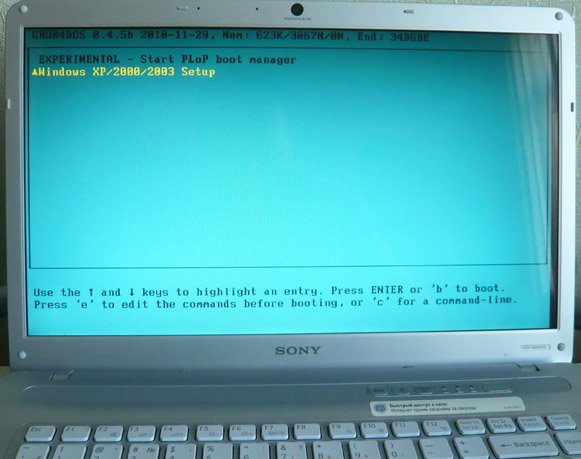
Ну да ладно, в BIOS, выставили всё правильно, перезагружаемся и видим загрузочное окно Grub4Dos, а в нём надписьWindows 2000/XP/2003 Setup, ничего не трогаем,
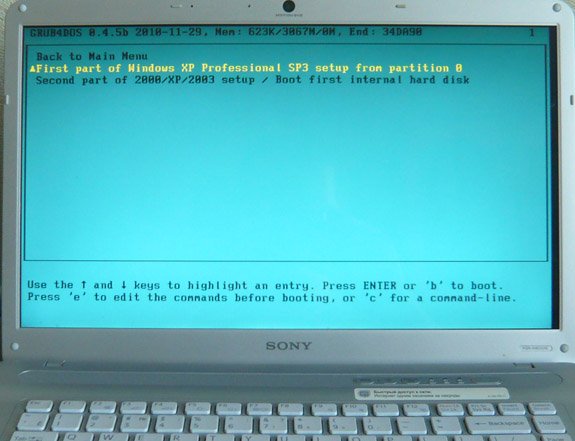
проходит десять секунд, появляется другое окно First part of Windows XP Professional SP3 setup from partion 0, здесь тоже менять ничего не нужно, так же проходит десять секунд и начинается процесс установки Windows XP.
Примечание: очень редко бывает, что во втором окне вместо First part of Windows XP Professional SP3 setup from partion 0, выставлено Second part of 2000/XP/2003 setup / Boot first internal hard disk, вам нужно на это обратить внимание и с помощью стрелок на клавиатуре, выставить так как нужно и нажать Enter, так как загружаться с жёсткого диска ещё рано.
Далее как при обычной установке Windows XP, можете почитать Установка Windows XP, но одно но, после первой фазы установки и перезагрузки, перед вами опять пройдут два этих зелёных окна Grub4Dos, компьютер автоматически должен перейти во вторую фазу, вам ничего менять не нужно, но иногда во втором окне нужно вручную выставить, теперь уже Second part of 2000/XP/2003 setup / Boot first internal hard disk. Второй этап установки Windows XP, загрузка происходит с уже почти установленной операционной системы, которая находится на жёстком диске.